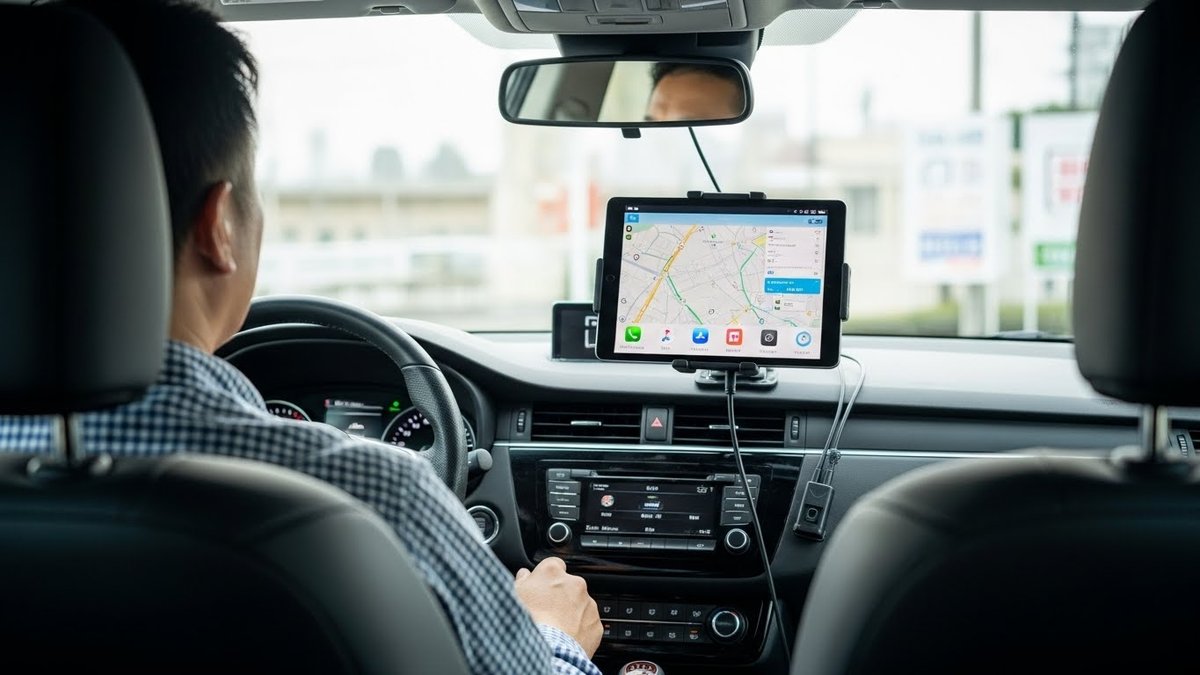
車内でタブレットを使うと長距離の移動も快適になりますが、安全性や法律、使い勝手に気を配る必要があります。ここではすぐに役立つ準備や接続、設置のコツを分かりやすく説明します。家族での移動や個人の利用に合わせて、安全に使えるポイントを押さえておきましょう。

 ポチップ
ポチップ
車でタブレットを安全に見る方法をすぐに知る
すぐに用意するもの
車内でタブレットを見るためにまず揃えたい基本アイテムは、安定した車載ホルダー、電源確保のための充電器とケーブル、通信手段(モバイルルーターやSIM内蔵タブレット)、そして音声出力用の接続手段です。加えて落下防止のバンドやケースもあると安心です。
購入時はホルダーの対応サイズや固定方法、充電器は車のシガーソケットやUSBポートの出力を確認してください。ケーブルは長さと耐久性、折れにくさを重視すると長持ちします。通信は長時間視聴する場合、データ容量や速度を確認しておくと途中で止まる心配が減ります。
安全のため、運転中は画面操作しないことを前提に、同乗者が操作しやすい位置に設置するのが大切です。子どもが見る場合はヘッドレスト取り付けや後席用ホルダーを検討してください。簡単な工具や予備の接続ケーブルを車に常備しておくとトラブル時に役立ちます。
すぐにおすすめする接続手順
まずタブレットと車の電源を確実に接続してください。充電が不十分だと動画が途中で止まることがあります。次に映像出力方法を決め、有線ならケーブルを、無線ならミラーリング機器やBluetoothをペアリングします。
映像接続後は音声出力の確認を行います。車のオーディオに接続する場合は入力切替と音量調整を忘れずに。無線接続時は干渉や遅延が起きやすいので、接続後に短時間テスト視聴をして問題がないかを確かめます。
設置位置は運転者の視界を妨げない後席優先を基本にしてください。複数の端末を使う場合は混線を避けるため片方ずつ接続するとトラブルを減らせます。最後にタブレットの画面ロックや自動スリープ設定を確認し、視聴中に表示が消えないよう調整しておきましょう。
電源と通信の基本チェック
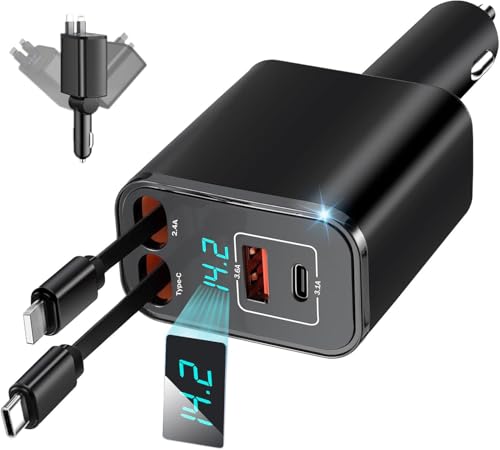
出発前に充電残量と車の電源供給を確認しておくと安心です。USBポートの出力が低いと充電しながら高画質再生が難しい場合があるので、必要ならシガーソケットから給電する高出力チャージャーを用意してください。
通信環境も事前に確認します。自動車移動ではエリアによって電波が弱くなりやすいので、オフライン再生可能なダウンロードやオフライン用コンテンツを用意しておくと途中で途切れません。テザリングを使う場合はスマホの発熱やバッテリー消耗を考慮してください。
また、接続機器のファームウェアやアプリは最新にしておくと接続安定性が向上します。長時間の利用が想定されるならモバイルバッテリーも追加で用意しておくと安心です。
視界を妨げない設置ルール
運転者の前方視界を遮らないことが最優先です。ダッシュボードやフロントガラス付近にタブレットを置くと視界不良や法的問題になることがあるため、基本は後席用またはセンターコンソール寄りの低い位置に設置します。
ホルダーはしっかり固定できるものを選び、角度調整で反射や映り込みを抑えます。取り付け位置はシートポジションや同乗者の視線に合わせて微調整してください。運転中に落下や大きな揺れで外れないか、出発前に一度振動テストを行うと安心です。
万が一視界を妨げる場合はすぐに配置を変え、運転者が操作することのないよう利用ルールを家族で決めておきます。特に夜間は画面の明るさが視界に影響するので、暗さに応じた調整を行ってください。
子どもに見せる時の配慮
子どもにタブレットを見せるときは座席の安全確保と画面内容の管理が大切です。ヘッドレスト取り付けタイプのホルダーは後席の子ども用に最適で、シートベルトやチャイルドシートの干渉がないか確認してください。
コンテンツは年齢に合わせて視聴時間と内容を決めます。長時間の連続視聴は目や姿勢に負担をかけるため、休憩時間を設けることを促してください。イヤホンやボリューム制限機能を使い、車内の音が大きくなりすぎないよう管理します。
また、画面固定やロックを使って子どもが通信設定や購入を誤操作しないよう対策を取りましょう。安全面と快適さの両方を考えた配置とルール作りが重要です。
よくあるトラブルの簡単な対処
電源が入らない場合はケーブルや充電器、シガーソケットの順に点検します。接続が不安定なときは一度機器の再起動やペアリング解除・再設定を試してください。画面が映らない場合は入力切替や接続端子の汚れも確認します。
通信が途切れるならダウンロード再生や低ビットレートでの再生に切り替えると安定します。ホルダーの緩みや落下の危険があるときは取り付け位置を変えるか別タイプのホルダーに替えます。音が出ない場合は車側の入力設定やタブレット側の出力先を確認してください。
これらを常備のチェックリストにしておけば、出先での簡単なトラブルにすぐ対応できます。
見るための準備と必需品をそろえる
タブレット本体の選び方
車内利用に適したタブレットは画面サイズ、バッテリー持ち、接続端子の種類を基準に選ぶと使いやすくなります。大きすぎると取り付けに苦労しますし、小さすぎると視認性が落ちます。7〜10インチ前後が扱いやすいことが多いです。
バッテリーは長時間再生に耐えるものを選ぶと充電の心配が減ります。USB-C端子がある機種は有線接続やPD充電に対応しやすく、外部機器との互換性が高いため便利です。スピーカー性能も重要で、内蔵スピーカーが弱い場合は車のオーディオへ接続する方法を検討してください。
耐衝撃ケースや画面保護フィルムを付けておくと落下や振動による破損リスクを下げられます。子どもが使うなら堅牢性と操作性を重視すると安心です。
車載ホルダーのタイプ別特徴
車載ホルダーはダッシュボード取り付け、窓ガラス吸盤、ヘッドレスト固定、センターコンソール設置の主に4タイプがあります。ダッシュボードや吸盤は取り付けが簡単ですが、視界や耐久性に注意が必要です。
ヘッドレスト固定は後席の視聴に最適で、子ども向けに安定した位置を提供します。センターコンソールやアーム式は柔軟に角度調整ができて、同乗者の使い勝手が良くなります。
選ぶときはタブレットの重量に耐えられるか、脱落防止機構があるかを確認してください。取り付けの着脱がしやすいかも日常使いの快適さに影響します。
通信はテザリングかSIMで決める
外出先で動画やライブ配信を楽しむなら通信方式を考えておきます。スマホのテザリングは手軽ですが、スマホのバッテリー消耗と通信制限に注意が必要です。長時間利用や複数端末利用では専用のSIMやモバイルルーターが向いています。
データプランは視聴する画質に合わせて選び、予備としてオフラインで見られるコンテンツを用意しておくと安心です。通信の安定性が重要な場合はWi‑Fiルーターの設置場所やアンテナ感度も確認してください。
充電器とケーブルの選び方
車での充電は出力の確保がポイントです。急速充電に対応したシガーソケットアダプターやUSB‑C PD対応充電器を選ぶと長時間再生でもバッテリーを保ちやすくなります。ケーブルは断線しにくい丈夫なものを数本用意しておくと安心です。
ケーブル長は設置位置に合わせて使い勝手の良い長さを選び、配線が足元に垂れないよう固定することも忘れずに行ってください。予備のモバイルバッテリーがあれば、車の電源に問題があった時にも対応できます。
音声を車のスピーカーに出す方法
車のスピーカーに音を出すには、有線(AUX、USB、RCA)か無線(Bluetooth、CarPlay/Android Auto)を使います。古い車ではAUX入力が無い場合もあるため、アダプターやトランスミッターを用意しておくと便利です。
接続後は音量バランスを確認して、後席の視聴者にも適切に聞こえるよう調整してください。Bluetooth接続は手軽ですがペアリングの手順を事前に確認しておくと移動中の接続トラブルを減らせます。
有線と無線の接続方法をわかりやすく解説
有線接続で映像を出す基本手順
有線接続で映像を出す際は、まず対応する出力端子(HDMI、USB-C、RCAなど)を確認します。タブレット側と車側の端子が異なる場合は変換ケーブルやアダプターを用意してください。
接続後は車側の入力切替とタブレットの出力設定を行います。映像が出ない場合はケーブルの差し込みや端子の埃を確認し、タブレット側の設定で外部出力を有効にします。映像と音声の同期や解像度の設定も調整すると快適に視聴できます。
ケーブルは長すぎると絡まるので適切な長さを選び、取り回しで運転の妨げにならないよう配線を固定しておきます。
USB CやHDMI変換でつなぐ方法
最近のタブレットはUSB-Cで映像出力に対応していることが多く、USB-C→HDMI変換アダプターを使えば簡単に車のHDMI入力に接続できます。アダプターを使う際は対応解像度や電力供給に注意してください。
HDMI入力が無い車では、USBポート経由での接続やRCA変換アダプターを併用する必要があります。変換アダプターは互換性の問題でうまく動作しない場合があるので、購入前に機器の対応表を確認しておくと安心です。
接続後はタブレットの画面設定で外部出力を有効にし、車側で入力ソースを選択して映像を表示させます。
RCAやAV入力での接続注意点
古い車のAV入力(RCA)に接続する場合は、HDMIからRCAへ変換するコンバーターが必要になることがあります。変換機器は電源供給が必要なものが多く、追加の配線や電源取り出しを考慮してください。
画質はHDMIに比べて落ちるため、映像の見え方に納得できるか確認しましょう。音声は別系統で処理されることがあるので、音声出力の接続も同時に行う必要があります。トラブルを避けるため、接続前に各端子の役割を確認しておくと良いです。
ミラーリングでYouTubeを映す方法
タブレットの画面を車載モニターに映すには、無線ミラーリング(AirPlay、Miracast、Cast)や有線接続を使います。Wi‑Fiベースのミラーリングは設定が簡単で、タブレットの画面をそのまま表示できるため操作性が高いです。
YouTubeなどのアプリを映す場合は、著作権や車の利用ルールに注意してください。ログイン情報や再生リストを事前に用意しておくと、出発後の操作が楽になります。接続が不安定な場合は低解像度に切り替えて負荷を下げると改善することがあります。
ChromecastとFire TVの使い分け
Chromecastはスマホやタブレットからのキャストが簡単で、YouTubeやNetflixなどに幅広く対応しています。Fire TVは専用アプリを直接インストールして視聴するスタイルで、リモコン操作がしやすい点が特徴です。
車に搭載する際は電源供給とネットワーク接続方法を考えて選びます。Chromecastはスマホをコントローラーに使うためテザリングとの相性が良く、Fire TVは端末単体で完結するため専用SIMやモバイルルーターと組み合わせると安定します。
Bluetoothで音だけ出す設定
音声を車のスピーカーにだけ出す場合はBluetooth接続が手軽です。ペアリング手順は車種やタブレットによって異なるため、事前に操作方法を確認してください。接続後は音声出力先をタブレット側で車のBluetoothに指定します。
Bluetoothは音声遅延が発生しやすいので、映像と音声の同期が重要な動画では有線の利用を検討してください。複数機器のペアリングがある場合は、優先接続設定をしておくと煩わしさが減ります。
設置場所と固定の選び方で快適に使う
ダッシュボード設置のコツ
ダッシュボード上に設置する場合は運転者の視界を遮らない低めの位置を選びます。粘着パッドや非吸着タイプのホルダーで滑り止めを併用すると走行中のズレを防げます。
角度調整ができるタイプを使い、反射や映り込みを抑える角度に固定してください。暑さや冷気の影響を受けやすい場所なので極端な気温変化に強い素材のホルダーを選ぶと長持ちします。
配線はシート下やコンソールの隙間を通して見た目をすっきりさせることをおすすめします。
ヘッドレスト固定で後席を快適に
ヘッドレスト取り付けタイプのホルダーは子どもや後席の同乗者が視聴しやすく、視線の安定性が高いです。取り付けはヘッドレストポールの太さに対応しているか確認してから選びます。
角度調整と上下位置の微調整ができると、年齢や座高に合わせて快適に使えます。激しいブレーキや段差でも外れないかを確認し、必要なら追加の落下防止バンドを利用してください。
吸盤やマグネット固定のメリットと注意
吸盤は取り付けが簡単で位置を変えやすいのが利点ですが、温度変化や接着面の汚れで吸着力が落ちることがあります。定期的に吸盤面をきれいにし、強度が不安な場合は補助固定を併用してください。
マグネット固定は着脱が容易でスマートに見せられますが、タブレットに対応する金属プレートが必要になり、強力な衝撃で外れるリスクもあります。磁気干渉の可能性が低い設計の製品を選ぶと安心です。
落下防止のチェックポイント
落下対策としては、ホルダーのグリップ性能、取付部の強度、ラチェットやネジでの固定方式を確認します。取り付け後は強めに押して揺らし、緩みやずれがないかを必ずチェックしてください。
落下防止ストラップやケース一体型の固定具を併用すると衝撃時にも端末を保護できます。出発前に短時間の振動テストを実施すると本番での安心感が高まります。
画面角度と光の反射対策
画面の角度は視認性と反射のバランスで調整します。直射日光が当たると見えにくくなるため、角度を変えるかサンシェードや偏光フィルムを活用してください。画面の明るさ設定も周囲の明るさに合わせて調整すると目への負担が減ります。
夜間は画面の明るさを下げ、車内照明とのバランスを取ることで運転者の視界を守りながら快適に視聴できます。
運転中のルールとトラブルを防ぐ対策
走行中の操作が危険な理由
走行中にタブレットを操作すると注意が分散し、事故のリスクが高まります。視線が外れることで前方や側方の状況確認が遅れやすく、危険回避が難しくなります。
運転者が操作する必要がある場合は、安全な場所に停車してから行うようにしてください。音声操作や同乗者に操作を任せるなど、運転への影響を減らす仕組みを作ることが大切です。
運転者の視界を守る配置の基準
タブレットは運転者の直接視界やミラーの視認性を妨げない位置に設置します。ダッシュボードの上でも高さや角度を工夫し、視線移動時間が最小になる位置を避けることが望ましいです。
助手席や後席優先での設置にして、運転者が触らないルールを徹底すると安全性が高まります。設置位置は家族で共有し、運転中は触らない旨を明確にしておくことが重要です。
子どもの視聴とシートベルト管理
子どもがタブレットを使うときはシートベルトやチャイルドシートが正しく装着されているか確認してください。タブレットを固定することで視線が安定しますが、シートベルトを緩めないよう注意します。
休憩時に姿勢をチェックし、長時間同じ姿勢にならないよう声をかけてあげると身体への負担を減らせます。必要ならヘッドサポートやクッションで姿勢をサポートしてください。
万が一の故障や落下時の対応
タブレットが落下して破損した疑いがある場合は安全な場所に停車して状態を確認します。破損が激しい場合は電源を切り、バッテリーや発火の有無を確認してください。
映像や音が途切れる程度の故障なら再起動や接続のやり直しで復旧することが多いです。重大な故障では専門の修理窓口に相談し、保険や保証の適用範囲を確認してください。
車検や保安基準への注意点
車載機器の設置が法律や保安基準に抵触しないように注意が必要です。フロントガラスや運転席前方に物を貼り付けることが制限される場合があるため、設置位置や方法が問題ないか事前に確認してください。
車検時に装着部が問題視されないよう、取り外しが容易で元の状態に戻せる取り付け方法を選ぶと手間がかかりません。不安な場合はディーラーや車検業者に相談すると安心です。
車内でタブレットを快適に使うためのまとめ
安全な車内利用には準備と設置場所の工夫が欠かせません。必要な機材を揃え、映像と音の接続を事前に確認することで移動中のストレスを減らせます。特に運転者の視界を守る配置と子どもの安全管理は最優先にしてください。
短時間のチェックとルール作りでトラブルを減らせます。出発前に接続や固定を確認する習慣をつけると、快適で安全な車内視聴が実現します。